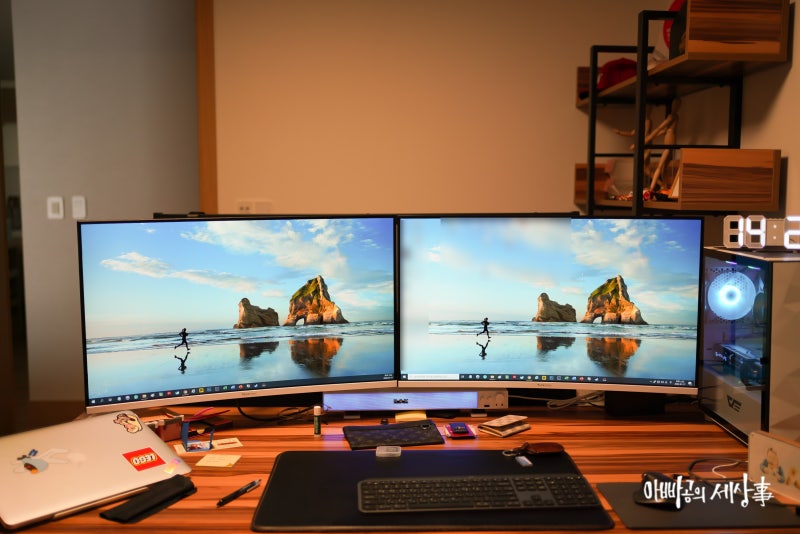
Windows 컴퓨터 듀얼 모니터 설정 연결 세부 사항에서 학습 방법
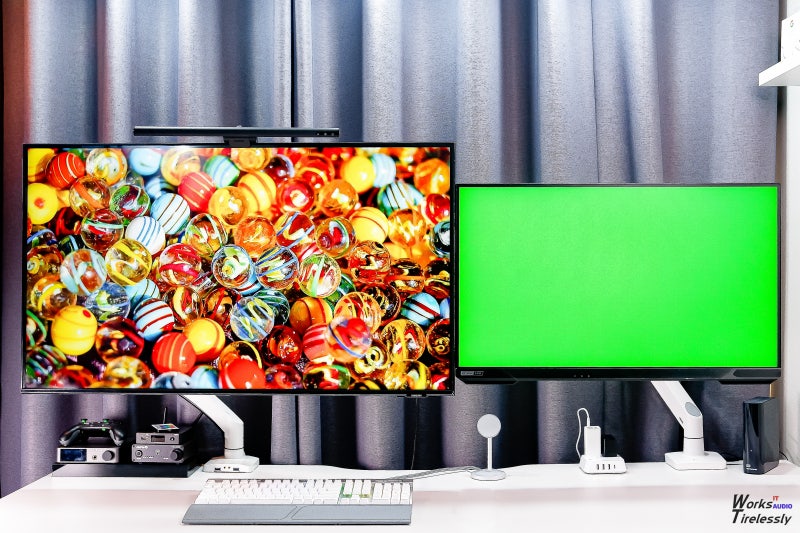
안녕하세요 It Blogger는 집사입니다. 오늘은 Windows 컴퓨터 듀얼 모니터 설정을 연결하는 방법에 대해 이야기 할 시간이 있습니다. 하나의 모니터 만 사용하면 여러 개의 창을 교대로 사용하는 것이 번거롭고 작업 속도가 느려지고 듀얼 모니터를 사용하면 화면을 확장하여 더 넓은 작업 공간을 확보 할 수 있으므로 많은 사람들이 듀얼 모니터를 설정합니다. 나는 당신에게 간단히 말할 것입니다. 목차 1. 준비 2. 모니터 연결 3. Windows Dual Monitor 설정
1. 준비
Windows 컴퓨터 듀얼 모니터 설정에 대해 미리 알려야 할 부분이 있습니다. 우선, 듀얼 모니터 설정을위한 두 가지 모니터가 있으며 동일한 모델 일 필요는 없지만 해상도가 다르면 화면 확대를 설정해야 할 수도 있으므로 동일한 해상도를 지원하는 모델을 선택하는 것이 좋습니다.
컴퓨터의 그래픽 카드가 듀얼 모니터를 지원하는지 확인해야합니다. 대부분의 최신 그래픽 카드는 두 개 이상의 출력 포트를 지원하므로 최신 제품을 사용하는 경우 걱정없이 사용할 수 있습니다. 추가 HDMI, DisplayPort, DVI 또는 VGA 케이블은 모니터 및 컴퓨터에 연결할 수있는 모니터 및 컴퓨터를 연결해야합니다. 따라서 듀얼 모니터 연결을 위해 세심한 준비를하는 것이 좋습니다. 2. 연결 모니터
모든 소모품이 있으면 모니터를 연결해야하지만 프로세스 자체는 간단하므로 초보자조차도 연결할 수 있습니다. 먼저 컴퓨터의 그래픽 카드 포트를 확인하고 대부분의 HDMI 포트는 기본적으로 제공되며 경우에 따라 디스플레이 포트 또는 VGA 포트를 사용할 수도 있습니다. 케이블을 확인하면 각 모니터를 해당 케이블과 연결할 수 있습니다. 그것은 될 것입니다. 연결이 끝나면 모니터를 켜고 컴퓨터를 부팅하십시오. 3. Windows 듀얼 모니터 설정
사용하는 운영 체제에 따라 구성 방법이 다를 수 있지만 Windows 운영 체제를 사용하는 많은 사람들이 있으므로 Windows Dual Monitor를 설정하는 방법을 알려 드리겠습니다.
두 모니터의 위치를 드래그하고 실제 배치와 동일하게 설정하고 사용하도록 설정하십시오.
오늘은 Windows 컴퓨터 듀얼 모니터 설정을 연결하는 방법에 대해 이야기 할 시간이있었습니다. 많은 사람들이보고있는 정보이므로 게시물이 약간 도움이되기를 바랍니다.